はじめに
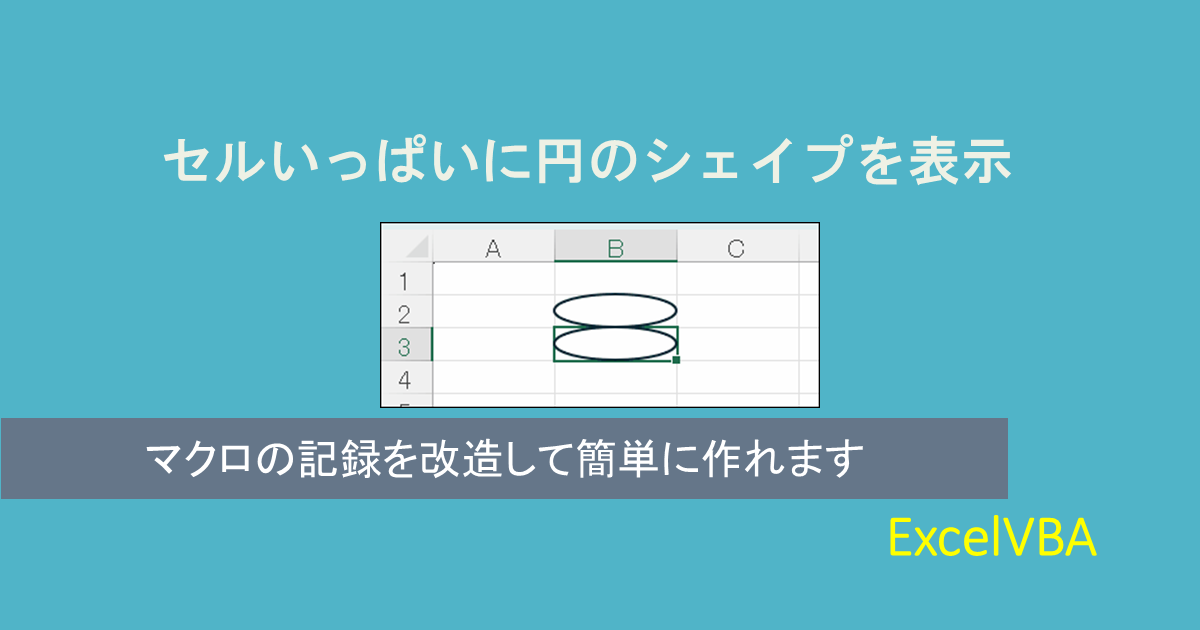
予定表などで、セルの大きさに合わせた円(シェイプ)を表示させるVBAプログラムを書いてみましょう。
と言っても、マクロの記録を改造すれば簡単に作れます。
マクロの記録でコードを出力する
まずは、「開発」>「マクロの記録」として、マクロの記録を起動させます。
次に、「挿入」>「図」>「図形」から「楕円」を選択して、シート上の適当な位置に楕円を描きます。

続いて、描いた楕円を「塗りつぶしなし」にして「線の太さ」を調整します。(今回は線の太さを0.75)にしました。出来上がったら「開発」>「記録終了」としてマクロの記録を終了させます。
以下のようなコードが出力されると思います。
Sub Macro1()
'
' Macro1 Macro
'

'
    ActiveSheet.Shapes.AddShape(msoShapeOval, 50.5, 14.5, 46, 12).Select
    Selection.ShapeRange.Fill.Visible = msoFalse
    With Selection.ShapeRange.Line
        .Visible = msoTrue
        .Weight = 0.75
    End With
End Sub
コードの赤線部分が楕円の位置、黄色線部分が「塗りつぶしなし」、青線が線の太さを示しています。
ここで、赤線の部分を書き換えれば、自由に楕円の位置を書き換えられます。
楕円の位置は、シートウインドウの左上からのポイント(位置)で決めています。
値は4つありますが、それぞれ左(Left)、上(Top)、幅(Width)、高さ(Height)となっています。
今回はプロシージャに汎用性を持たせてセルを指定するとその大きさに合わせ円を描くようにしてみたいと思います。
プログラムコードを以下のように変更してみてください。
プログラムコードを改造
Sub MyShapeOval(rng As Range)
'
' Macro1 Macro
'

'
    ActiveSheet.Shapes.AddShape(msoShapeOval, rng.Left, rng.Top, rng.Width, rng.Height).Select
    Selection.ShapeRange.Fill.Visible = msoFalse
    With Selection.ShapeRange.Line
        .Visible = msoTrue
        .Weight = 0.75
    End With
End Sub
上記の下線部分を変更します。変更する内容としては、AddShapeの引数の Range 部分を変更します。こうすれば楕円をセルの枠内に収めることができるようになります。
まずはプロシージャ名を MyShapeOval としました。次に引数に Range を取ります。これで引数にセルを指定してやれば楕円で囲まれるようになります。
最後にAddShapeの引数の Range 部分を変更します。変更部分は後半の4つでそれぞれRangeの左(Left)、上(Top)、幅(Width)、高さ(Height)を指定してやればOKです。
使い方
作ったプロシージャを呼び出すには以下のようにします。
Sub TestCode()
    MyShapeOval Range("B2")
    MyShapeOval Cells(3, "B")
End Sub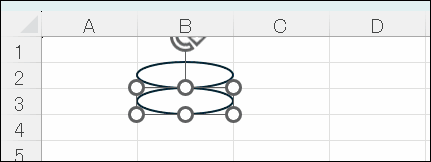
注意点
実際の運用では、少々注意したい事があります。例えば、最後に追加したシェイプが選択状態になっていますし、TestCodeを2回実行すると、シェイプが重なった状態で追加されてしまいます。
また、Excelの倍率表示が100%になっていない場合はセルの枠からはみ出てしまうようです。(Excel2024では解消されているようです。)
これらを改善してみましょう。
Sub TestCode2()
    'シェイプがある場合は全て削除
    If ActiveSheet.Shapes.Count > 0 Then
        ActiveSheet.Shapes.SelectAll
        Selection.ShapeRange.Delete
    End If

    'Excelの倍率表示を100%にする
    ActiveWindow.Zoom = 100

    MyShapeOval Range("B2")
    MyShapeOval Cells(3, "B")

    'セルを選択してシェイプの選択状態を解除する
    Cells(3, "B").Select
End Sub
最初に既にシェイプがある場合は全て削除します。シェイプが無い状態で ActiveSheet.Shapes.SelectAll とするとエラーとなりますので、If文を使って予めシェイプの数を確かめています。
次に Excel の倍率表示を100%にしています。倍率が100%になっていないとシェイプの位置がずれてしまうためです。
続いてセル内にシェイプを配置した後、どこかのセルを選択して最後に追加したシェイプの選択状態を解除します。
まとめ
セルを円で囲むプログラムを紹介しました。このようなプログラミングではマクロの記録がとても役に立ちます。
また、最後にいくつかの不具合を解決していきましたが、実際の現場では、プログラムが繰り返される事で重複がおきたり、表示倍率のせいでセルからズレたりと困ったことが起きますので注意しましょう。
参考にしてみてください。








コメント