はじめに
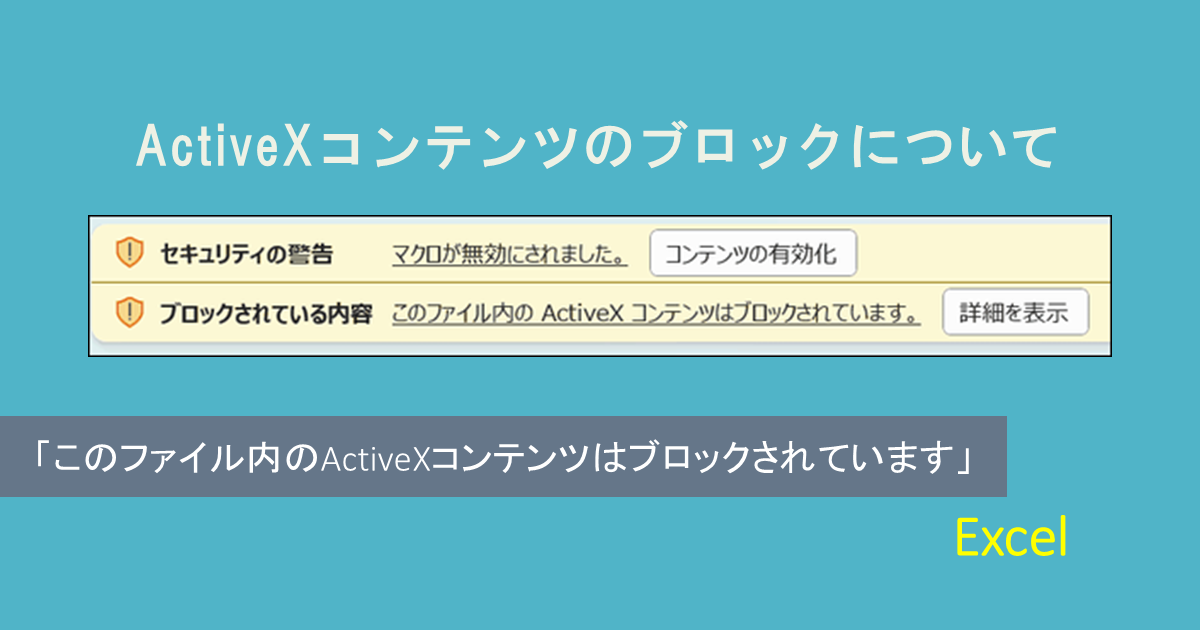
Excel2024 をインストールした筆者の環境では、ActiveXコントロールの制限が強化されたため、以下のように「ActiveXコンテンツはブロックされています」というメッセージが出力されるようになりました。
ActiveXを利用したVBAマクロを利用している場合、このまま「コンテンツの有効化」を行うとエラーとなってしまいます。
結論から申し上げますと、トラストセンターの設定で、ActiveXを有効化する事で使えるようになりますので、設定方法を見ていきましょう。
ここでの操作は、Excel2024での操作方法を示します。
ActiveXの設定方法
ActiveXコンテンツを有効にするには、以下の手順で設定します。
ファイル > その他 > オプション > トラストセンター の [トラストセンターの設定] から
「ActiveX の設定」の項目を選択します。
以下のように4段階で設定できます。上にあるほど制限が厳しくなります。
一番上では、ActiveXコントロールが使用できませんので、2番目より下に設定します。
(ここでは上から2番目に設定しました)
下にある「セーフモード」のチェックも外しておきましょう。

最後に
ActiveXの設定は、Excelファイル単体でなく、アプリケーション本体の設定となりますので、お使いのPC上でActiveXの設定は維持されます。
他のPCでファイルを実行しようとすると設定によっては同じような警告が出ますので注意してください。






コメント